3 outils Claude Code qui travaillent pendant ton absence
#Le problème : Claude s'arrête quand tu pars
Jusqu'à récemment, Claude Code avait une contrainte évidente : il fallait être devant son écran pour que ça avance. Chaque action demandait une confirmation, chaque nouvelle tâche nécessitait un prompt. Tu fermais ton terminal, et tout s'arrêtait.
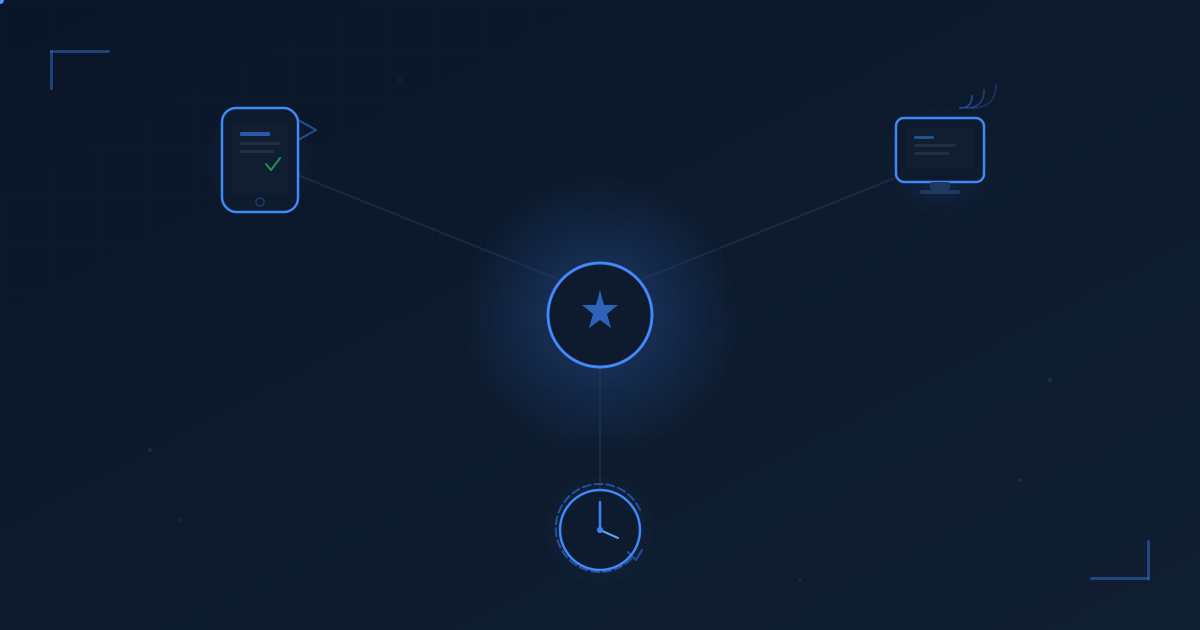
En mars 2026, Anthropic a sorti trois fonctionnalités qui changent la donne. Elles permettent toutes la même chose : donner du travail à Claude et le retrouver terminé quand tu reviens.
Voici les trois outils, comment ils fonctionnent, et quand utiliser chacun.
#Dispatch : déléguer depuis ton téléphone
Dispatch est le plus simple des trois. Tu envoies une tâche depuis l'application Claude sur ton téléphone, et Claude l'exécute sur ton ordinateur de bureau.
#Comment ça marche
- Tu ouvres l'application Claude sur iOS ou Android
- Tu vas dans la section Dispatch
- Tu décris ta tâche en langage naturel
- Claude détermine automatiquement si la tâche est du développement (envoyée à Claude Code) ou du travail de bureau (traitée dans Cowork)
- Le résultat t'attend quand tu reviens
Le fil de conversation est continu entre ton téléphone et ton bureau. Tu peux vérifier l'avancement depuis ton mobile à tout moment.
#Configuration
La mise en place prend moins d'une minute :
- Mets à jour Claude Desktop et l'application mobile
- Ouvre Cowork sur ton téléphone ou ton bureau
- Clique sur Dispatch dans le panneau gauche
- Active l'accès aux fichiers et le réveil automatique de l'ordinateur
- C'est prêt
#Limites à connaître
- Ton ordinateur doit rester allumé et éveillé — un ordinateur en veille bloque l'exécution
- Un seul fil de conversation à la fois
- Dispatch nécessite un abonnement Pro ou Max
Dispatch a accès à ton bureau complet via Computer Use. Une instruction malveillante pourrait déclencher des actions difficiles à annuler. Utilise-le pour des tâches de confiance, pas pour ouvrir des liens inconnus.
#Remote Control : piloter Claude Code à distance
Remote Control connecte une session Claude Code en cours sur ta machine à l'interface web (claude.ai/code) ou à l'application mobile. Tu commences un travail à ton bureau, tu continues depuis ton téléphone dans le train.
#La différence avec Dispatch
| Dispatch | Remote Control | |
|---|---|---|
| Déclencheur | Message depuis l'app mobile | Connexion à une session existante |
| Où tourne Claude | Sur ta machine (Desktop) | Sur ta machine (CLI / VS Code) |
| Cas d'usage | Déléguer pendant ton absence | Piloter un travail en cours à distance |
Dispatch lance un nouveau travail. Remote Control te donne le volant d'un travail déjà en cours.
#Trois façons de démarrer
Mode serveur — dédié aux connexions entrantes :
claude remote-control
Au lancement d'une session interactive :
claude --remote-control
Depuis une session déjà ouverte :
/remote-control
Dans les trois cas, Claude affiche une URL et un QR code. Scanne le QR code avec ton téléphone ou ouvre l'URL dans un navigateur.
#Le modèle de sécurité
C'est le point fort de Remote Control : ton code ne quitte jamais ta machine. Le fonctionnement est le suivant :
- Claude Code tourne localement en permanence
- Il fait des requêtes HTTPS sortantes vers l'API Anthropic (jamais de port entrant)
- L'interface web ou mobile est juste une fenêtre sur ta session locale
- Tout le trafic passe par TLS avec des credentials à durée de vie courte
Si ton laptop se met en veille ou perd le réseau, la session se reconnecte automatiquement au réveil. Un timeout intervient après environ 10 minutes d'absence réseau.
Remote Control est disponible sur les plans Pro, Max, Team et Enterprise. Sur Team et Enterprise, un administrateur doit activer la fonctionnalité dans les paramètres.
#Activer par défaut
Si tu veux que toutes tes sessions soient accessibles à distance :
/config
Puis active "Enable Remote Control for all sessions".
#/loop : les tâches planifiées
La commande /loop transforme Claude Code en worker de fond. Tu lui donnes une tâche et un intervalle, et il la répète automatiquement tant que ta session est ouverte.
#Syntaxe de base
/loop 5m vérifie si le déploiement est terminé
Claude exécute la commande toutes les 5 minutes. Les intervalles supportés : s (secondes), m (minutes), h (heures), d (jours).
Sans intervalle spécifié, le défaut est 10 minutes :
/loop vérifie le status du build
#Exemples concrets
Surveillance de CI — vérifie le pipeline toutes les 10 minutes :
/loop 10m regarde si la CI est passée au vert sur la branche feature/auth
Review matinale — toutes les 2 heures, résume les nouvelles PR :
/loop 2h liste les PR ouvertes et résume les changements
Chaîner avec une autre commande — lance un skill à intervalle régulier :
/loop 20m /review-pr 1234
#Rappels ponctuels
Tu peux aussi créer des rappels uniques en langage naturel, sans /loop :
rappelle-moi à 15h de push la branche release
dans 45 minutes, vérifie si les tests d'intégration sont passés
Claude planifie une tâche unique qui se supprime après exécution.
#Limites techniques
Points importants :
- Les tâches ne tournent que quand Claude Code est ouvert et inactif — si Claude est en train de répondre, la tâche attend
- Pas de rattrapage : si ta machine était éteinte pendant un créneau prévu, la tâche est simplement ignorée
- Les tâches disparaissent quand tu fermes la session — aucune persistance entre les redémarrages
- Expiration automatique après 3 jours — recrée la tâche si tu en as besoin plus longtemps
#Gérer ses tâches
Pour voir les tâches actives :
quelles tâches planifiées j'ai en cours ?
Pour annuler :
annule la tâche de surveillance du déploiement
#Le quatrième ingrédient : Auto Mode
Ces trois outils fonctionnent mieux avec Auto Mode, un mode de permissions où Claude exécute les actions sans demander confirmation à chaque étape.
Un classifieur de sécurité (basé sur Claude Sonnet 4.6) analyse chaque action avant son exécution et bloque automatiquement les opérations dangereuses :
- Exécution de scripts téléchargés (
curl | bash) - Envoi de données sensibles vers des endpoints externes
- Déploiements en production
- Suppression massive de fichiers
- Force push sur
main
Ce qui est autorisé par défaut :
- Opérations sur les fichiers locaux dans ton répertoire de travail
- Installation de dépendances déjà dans le lockfile
- Requêtes HTTP en lecture seule
- Push sur ta branche courante
Pour voir les règles par défaut d'Auto Mode : claude auto-mode defaults. Tu peux aussi ajouter tes propres règles d'autorisation ou de blocage.
Auto Mode est actuellement disponible sur le plan Team, avec un déploiement en cours pour Enterprise et API.
#Quel outil pour quel usage ?
| Situation | Outil recommandé |
|---|---|
| Tu pars en pause déjeuner et tu veux un rapport prêt au retour | Dispatch |
| Tu as lancé un refactoring et tu veux suivre depuis ton téléphone | Remote Control |
| Tu veux être prévenu quand la CI passe au vert | /loop |
| Tu veux une review automatique des PR chaque matin | /loop |
| Tu veux envoyer une tâche depuis le métro | Dispatch |
| Tu veux basculer entre ton bureau et ton laptop | Remote Control |
#En résumé
Ces trois outils répondent à un même besoin : Claude Code ne devrait pas t'attendre pour avancer.
- Dispatch : envoie une tâche depuis ton téléphone, récupère le résultat plus tard
- Remote Control : connecte-toi à une session en cours depuis n'importe quel appareil
- /loop : planifie des tâches récurrentes qui tournent en arrière-plan
Combinés avec Auto Mode, ils transforment Claude Code d'un outil interactif en un agent qui travaille pendant que tu fais autre chose. La seule contrainte : garder ta machine allumée (sauf pour les tâches cloud planifiées via Claude Desktop, qui elles tournent sur les serveurs d'Anthropic).
Le workflow le plus productif ? Lance un /loop pour la surveillance, active Remote Control pour garder un œil depuis ton téléphone, et utilise Dispatch pour les tâches ponctuelles quand tu es loin de ton bureau.